



Unsere App nutzt Apple Health, um deine Schritte zu erfassen. Wenn die Schrittzahl in der App von der in Apple Health abweicht, prüfe die folgenden Einstellungen, damit deine Daten richtig synchronisiert werden.
✍️ Hinweis: Schritte, die du manuell in Apple Health hinzufügst, bringen in der App keine Kalorien, denn Kalorien kommen aus der Aktiven Energie und nicht aus deiner Schrittzahl. Mehr dazu in 👉 Warum zählen meine Schritte keine Kalorien in der App?
Schritt 1: Berechtigungen in Apple Health prüfen
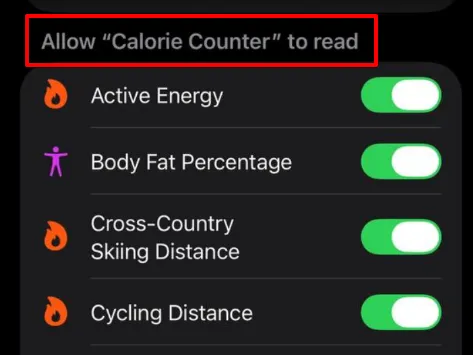
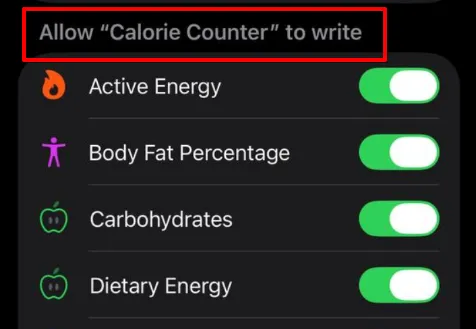
Öffne die App Apple Health → gehe zum Tab Teilen → tippe auf Apps → wähle Kalorienzähler.
Stelle sicher, dass alle Schalter eingeschaltet sind. Die App braucht die Berechtigung, Daten zu lesen und zu schreiben:
Schritt 2: Einstellungen für Schritte prüfen
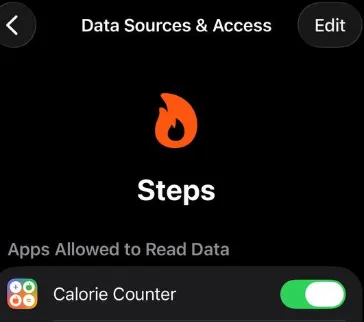
Öffne Apple Health → tippe auf den Tab Übersicht → tippe auf Schritte → scrolle nach unten zu Datenquellen & Zugriff.
Stelle sicher, dass auch hier die Berechtigung aktiviert ist:
Schritt 3: Schritte manuell hinzufügen
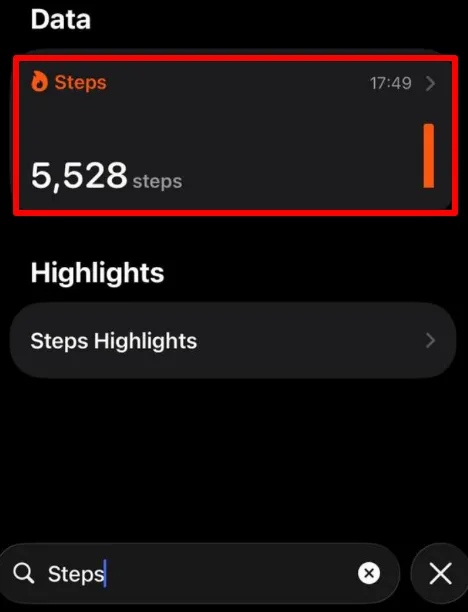
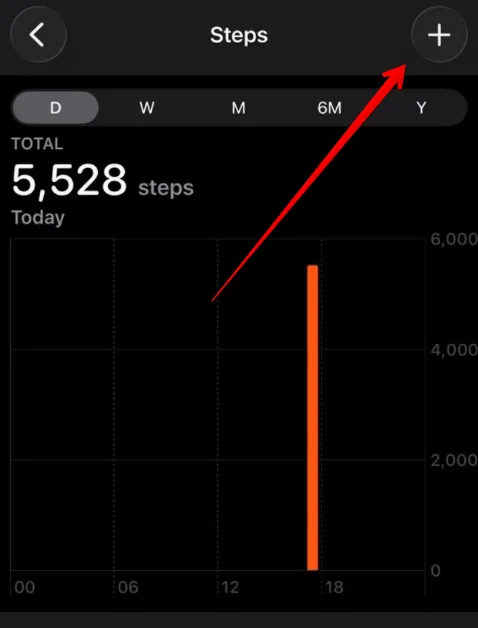
Öffne Apple Health → tippe unten rechts auf das Lupensymbol → suche nach dem Widget Schritte → tippe oben links auf das Plus-Symbol → gib die Anzahl der Schritte ein und füge sie hinzu:
Schritt 4: App neu starten
Schließe die App Kalorienzähler vollständig über den App-Umschalter und öffne sie erneut. Deine Schrittdaten sollten in Kürze synchronisiert werden.