



So fügst du ein fehlendes Produkt hinzu🔍
Wenn du ein bestimmtes Markenprodukt nicht in der Datenbank findest oder ein Barcode-Scan 0 Kalorien bzw. gar keine Nährwerte liefert, ist das Produkt in der Regel aktuell nicht in unserer Datenbank vorhanden. In diesem Fall kannst du es über die Option Neues Lebensmittel unterhalb der Suchleiste hinzufügen.
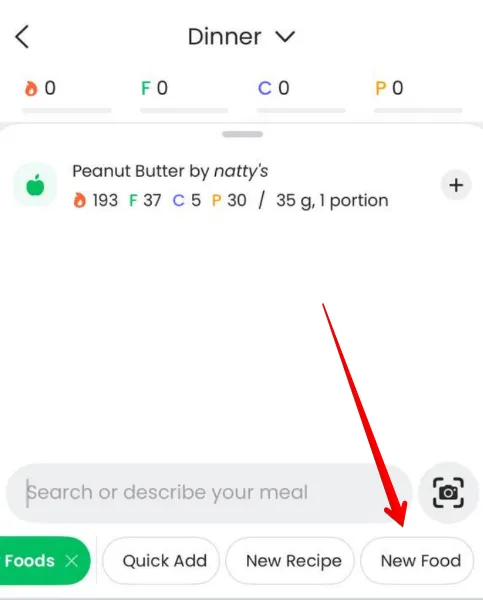
Dafür gibt es zwei Möglichkeiten:
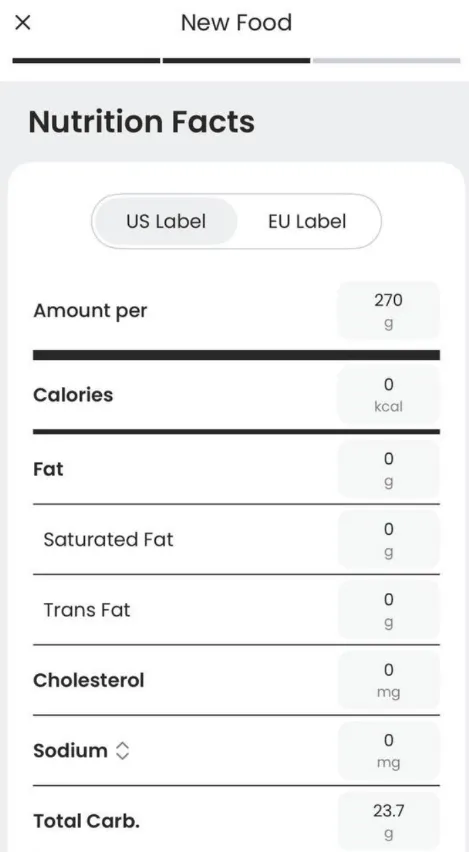
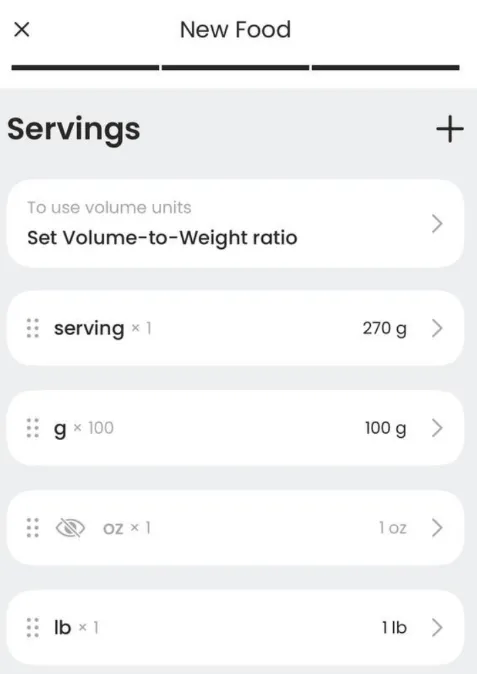
Gib die Angaben manuell ein. Trage den Namen des Lebensmittels, Kalorien, Protein, Fett und Kohlenhydrate ein und lege die Portionsgröße fest. Du kannst auch eigene Portionseinheiten erstellen (zum Beispiel Esslöffel oder Scheibe) und festlegen, wie viel eine Einheit wiegt, zum Beispiel 1 Esslöffel = 15 g. Bitte beachte: Weitere Nährwertangaben wie Vitamine, Mineralstoffe und Aminosäuren können noch nicht bearbeitet werden.
Scanne die Nährwerttabelle. Die App erkennt die Nährwerte auf dem Etikett. Vor dem Speichern kannst du Folgendes überprüfen und bearbeiten:
Kalorien, Protein, Fett und Kohlenhydrate
Portionsgröße
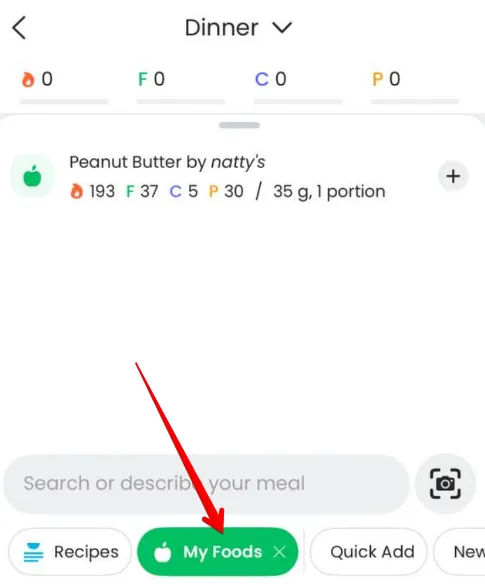
Nach dem Speichern erscheint das Lebensmittel unter Meine Lebensmittel in der unteren Menüleiste unterhalb der Suchleiste – so kannst du es mit nur einem Tippen erneut eintragen:
Was passiert, wenn du ein Etikett scannst?
Wenn du Etikett scannen verwendest, prüft die App zuerst, ob du dieses Produkt bereits gespeichert hast:
Wenn es ein neues Produkt ist, öffnet die App den Bildschirm „Neues Lebensmittel“ mit den erkannten Daten. Hier kannst du Kalorien, Protein, Fett, Kohlenhydrate und Portionsgröße vor dem Speichern bearbeiten. Anschließend wird das Produkt zu Meine Lebensmittel hinzugefügt.
Wenn du dieses Produkt bereits gespeichert hast, verwendet die App die Daten deines gespeicherten eigenen Lebensmittels, statt ein neues anzulegen.
✍️ Hinweis: Wenn ein früher gespeichertes Produkt falsche Nährwerte hat, hilft es nicht, das Etikett erneut zu scannen – die App verwendet weiterhin die gespeicherte Version. Um das zu korrigieren, bearbeite das Produkt unter Meine Lebensmittel oder lösche es und trage es erneut ein.
Eine ausführliche Anleitung zum Löschen von Lebensmitteln findest du hier 👉 Wie lösche, verschiebe oder kopiere ich ein Lebensmittel/eine Mahlzeit?
Indem du eigene Produkte hinzufügst, hilfst du außerdem dabei, unsere Datenbank zu verbessern und zu erweitern. Vielen Dank für deinen Beitrag!
KI-Texterkennung für schnelleres Eintragen💡
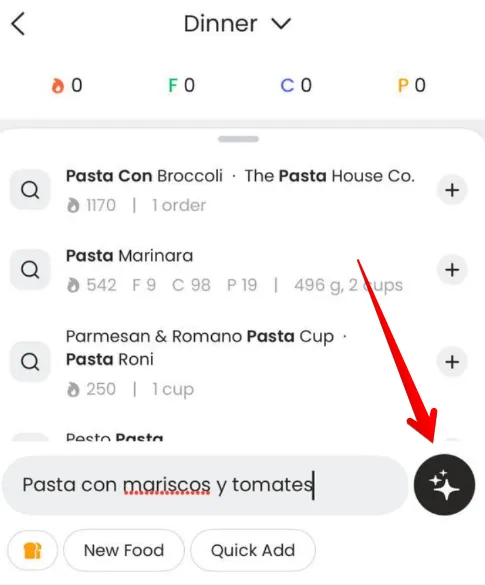
Du kannst auch die KI-Texterkennung nutzen, um nach Produkten oder Mahlzeiten zu suchen. Sie funktioniert besonders gut bei gängigen Produkten (wie Milch, Eiern, Gemüse), selbst gekochten Gerichten oder wenn du in einer anderen Sprache als Englisch suchst.
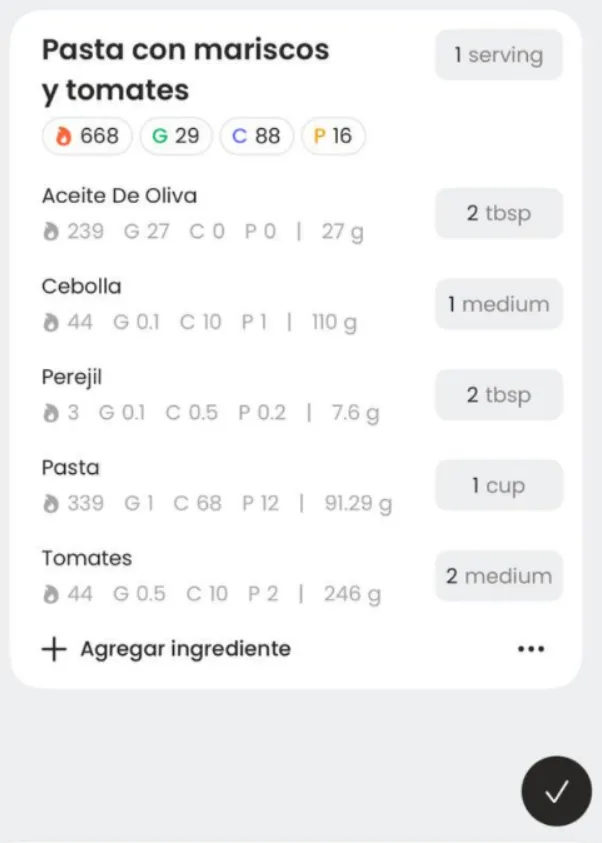
Gib einfach das Produkt oder die Mahlzeit in die Suchleiste ein und tippe auf das Stern-Symbol ✨. Der Eintrag wird automatisch mit berechneten Kalorien sowie dem Gehalt an Protein, Kohlenhydraten und Fett erfasst – die Portionsgröße kannst du nach Bedarf bearbeiten:
Anschließend kannst du diese Mahlzeit in ein Rezept umwandeln, indem du in der unteren Menüleiste auf „Rezept erstellen“ tippst:
💡 Tipp: Beachte, dass die KI manchmal Schwierigkeiten mit sehr speziellen Formulierungen haben kann – vor allem, wenn der Name eines Gerichts die Zutaten nicht klar beschreibt. Für bessere Ergebnisse verwende am besten einfache und klare Eingaben, die die Hauptzutaten und die Zubereitung beschreiben, statt eines ausgefallenen Gerichtsnamens. Wenn das Ergebnis nicht ganz passt, kannst du den Eintrag jederzeit manuell bearbeiten oder eine passendere Option aus der Datenbank auswählen.
KI-Fotoerkennung und Datengenauigkeit 📸
Wenn du deine Mahlzeit fotografierst, versucht die KI, das Lebensmittel zu erkennen, die Portionsgröße zu schätzen und Kalorien, Protein, Fett und Kohlenhydrate zu berechnen. Danach kannst du Folgendes bearbeiten:
die Menge jeder Zutat
die Portionsgröße
Die KI-Fotoerkennung von Lebensmitteln kann manchmal Probleme haben mit:
Fotoqualität – schlechte Beleuchtung, unscharfe Bilder, ungewöhnliche Blickwinkel oder teilweise verdeckte Lebensmittel
Portionsgröße – vor allem, wenn die Portion auf dem Foto schwer zu erkennen oder einzuschätzen ist
Gemischte oder komplexe Mahlzeiten – Gerichte mit mehreren Zutaten, Soßen, Füllungen oder Toppings
Ähnlich aussehende Lebensmittel – zum Beispiel verschiedene Arten oder Sorten ähnlicher Produkte
Zubereitungsarten – frittierte, gebackene, gegrillte oder anders zubereitete Lebensmittel können ähnlich aussehen, aber unterschiedliche Nährwerte haben
Regionale oder weniger bekannte Lebensmittel – unbekannte lokale Gerichte, Marken oder Produktvarianten sind möglicherweise schwerer genau zu erkennen
Versteckte Zutaten – Öle, Dressings, Soßen oder andere Zutaten, die auf dem Foto nicht zu sehen sind
Wenn dir fehlende Makros oder ein deutlicher Unterschied bei den Kalorien auffallen, konnte die KI das Lebensmittel oder die Portion möglicherweise nicht sicher erkennen. Für genauere Ergebnisse achte darauf, dass die ganze Mahlzeit inklusive aller Zutaten und Toppings auf dem Foto zu sehen ist, und fotografiere bei guter Beleuchtung aus einem klaren Blickwinkel. Wenn das vorgeschlagene Ergebnis nicht ganz passt, kannst du die Zutaten oder die Portionsgröße jederzeit manuell bearbeiten.
Mit diesen Tools und Tipps wird das Eintragen deiner Mahlzeiten mit der Zeit einfacher, flexibler und genauer. Schon kleine Anpassungen beim Hinzufügen von Einträgen helfen enorm dabei, deine Ernährungsdaten übersichtlich, einheitlich und zuverlässig zu halten!