



Como adicionar um produto que está faltando🔍
Se você não conseguir encontrar um produto de uma marca específica no banco de dados, ou se a leitura do código de barras mostrar 0 calorias ou nenhum dado nutricional, geralmente isso significa que o produto ainda não está disponível no nosso banco de dados. Nesse caso, você pode adicioná-lo usando a opção Nova Comida, disponível abaixo da barra de busca.
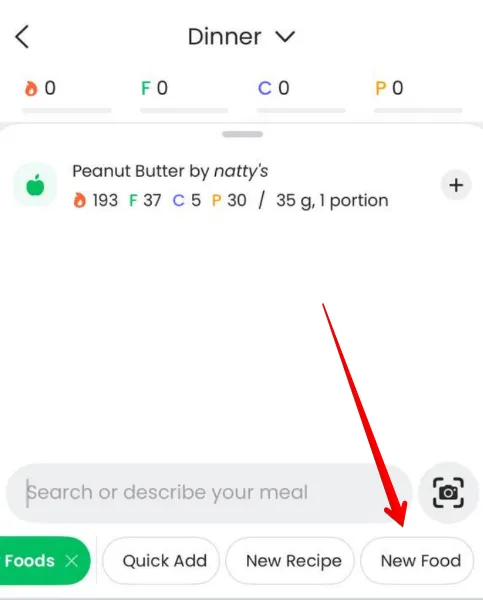
Você pode usá-la de duas formas:
Digite os dados manualmente. Adicione o nome do alimento, as calorias, proteínas, gorduras e carboidratos, e defina o tamanho da porção. Você também pode criar suas próprias unidades de porção (por exemplo, uma colher de sopa ou uma fatia) e definir quanto uma unidade pesa, por exemplo, 1 colher de sopa = 15 g. Observação: informações nutricionais adicionais, como vitaminas, minerais e aminoácidos, ainda não podem ser editadas.
Escaneie o rótulo nutricional. O app vai reconhecer os dados nutricionais do rótulo. Antes de salvar, você pode revisar e editar:
calorias, proteínas, gorduras e carboidratos
tamanho da porção
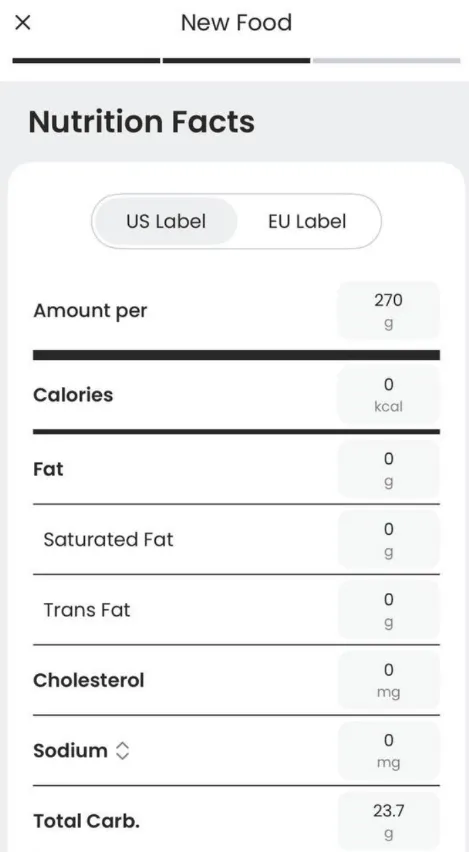
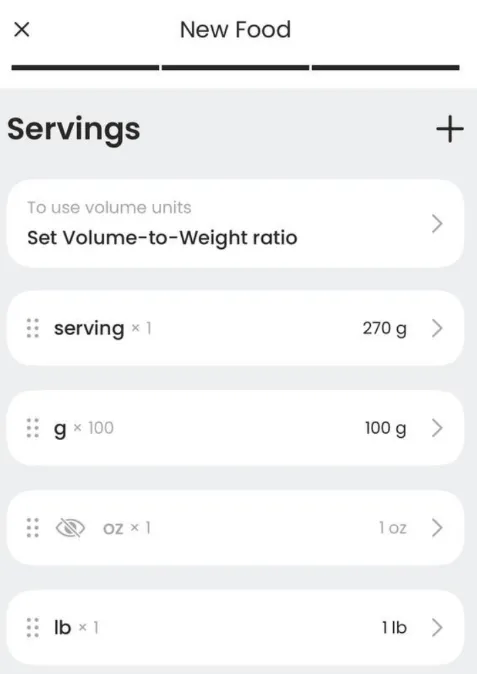
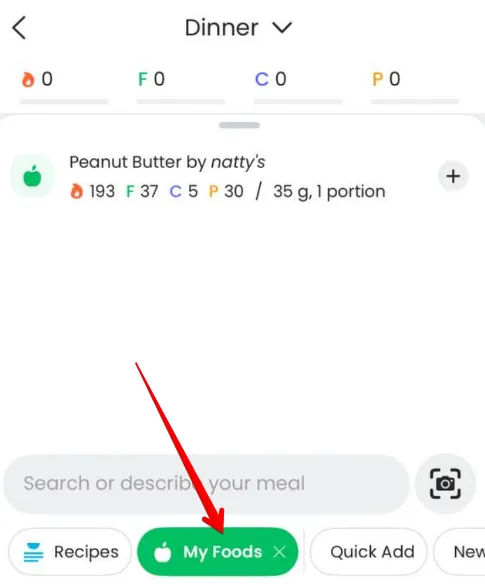
Depois de salvo, o alimento vai aparecer em Minhas Comidas, no menu inferior abaixo da barra de busca, para você registrá-lo de novo com um só toque:
O que acontece quando você escaneia um rótulo
Quando você usa a Leitura do rótulo, o app primeiro verifica se você já salvou esse produto:
Se for um produto novo, o app abre a tela Nova Comida com os dados reconhecidos. Nela, você pode editar as calorias, proteínas, gorduras, carboidratos e o tamanho da porção antes de salvar. Em seguida, o produto será adicionado a Minhas Comidas.
Se você já salvou esse produto, o app usa os dados do seu alimento personalizado salvo em vez de criar um novo.
✍️ Observação: se um produto que você salvou antes tiver dados nutricionais incorretos, escanear o rótulo de novo não vai corrigi-lo, porque o app vai continuar usando a versão salva. Para corrigir, edite o produto em Minhas Comidas ou exclua-o e registre-o novamente.
Você encontra instruções detalhadas sobre como excluir alimentos em 👉 Como excluir, mover ou copiar um alimento/refeição?
Ao adicionar produtos personalizados, você também ajuda a melhorar e ampliar o nosso banco de dados. Agradecemos muito a sua contribuição!
Use o reconhecimento de texto por IA para registrar mais rápido💡
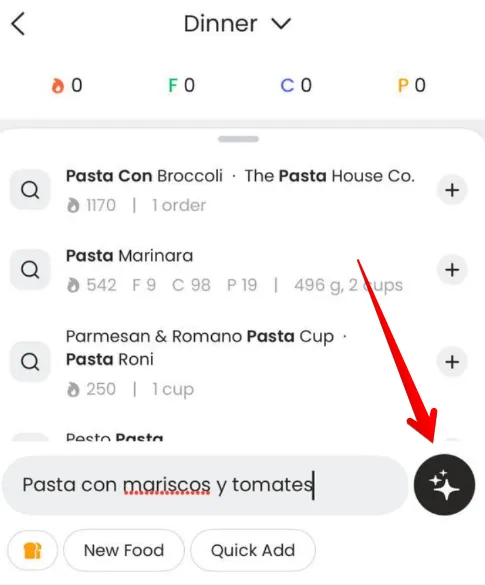
Você também pode usar a ferramenta de reconhecimento de texto por IA para buscar produtos ou refeições. Ela funciona especialmente bem com produtos comuns (como leite, ovos e legumes), refeições caseiras ou quando você faz a busca em um idioma diferente do inglês.
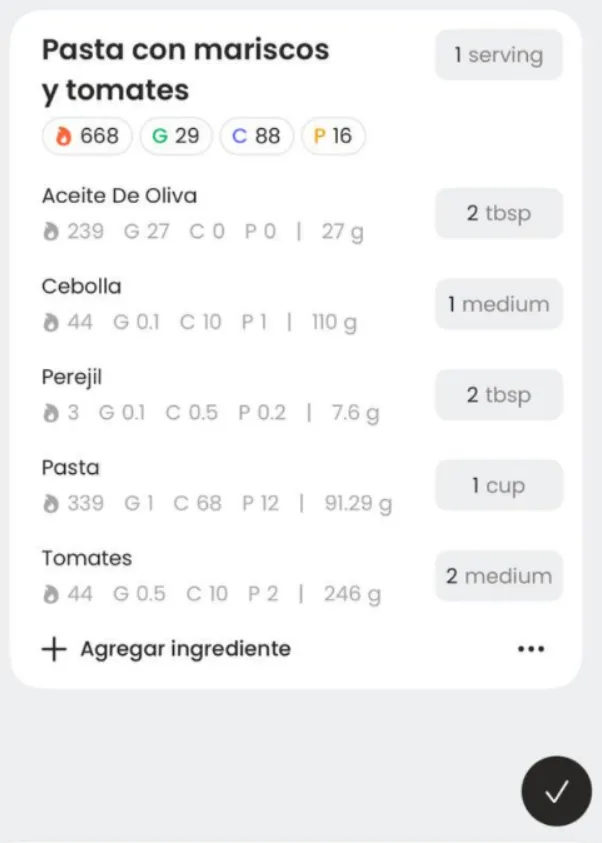
É só digitar o produto ou a refeição na barra de busca e tocar no ícone de estrela ✨. O item será registrado automaticamente com as calorias, proteínas, carboidratos e gorduras já calculados, e você pode editar o tamanho da porção como quiser:
Depois, você pode transformar essa refeição em uma receita tocando em "Criar Receita" no menu inferior:
💡 Dica: lembre-se de que a IA pode ter dificuldade, às vezes, para reconhecer descrições muito específicas, principalmente quando o nome do prato não deixa claro quais são os ingredientes. Para obter melhores resultados, tente usar descrições simples e claras, que mencionem os principais ingredientes e o modo de preparo, em vez de um nome de prato menos comum. Se o resultado não ficar exatamente certo, você sempre pode editar o item manualmente ou escolher uma opção mais adequada no banco de dados.
Reconhecimento de fotos por IA e precisão dos dados 📸
Quando você tira uma foto da sua refeição, a IA tenta identificar o alimento, estimar o tamanho da porção e calcular as calorias, proteínas, gorduras e carboidratos. Depois disso, você pode editar:
a quantidade de cada ingrediente
o tamanho da porção
Às vezes, o reconhecimento de alimentos por foto com IA pode ter dificuldade com:
Qualidade da foto — pouca luz, imagens desfocadas, ângulos incomuns ou alimentos parcialmente escondidos
Tamanho da porção — principalmente quando a porção é difícil de ver ou de estimar pela foto
Refeições mistas ou complexas — pratos com vários ingredientes, molhos, recheios ou coberturas
Alimentos parecidos — por exemplo, tipos ou variedades diferentes de produtos semelhantes
Modo de preparo — alimentos fritos, assados, grelhados ou preparados de outra forma podem parecer iguais, mas ter valores nutricionais diferentes
Alimentos regionais ou menos comuns — pratos locais, marcas ou variações de produtos pouco conhecidos podem ser mais difíceis de reconhecer com precisão
Ingredientes escondidos — óleos, molhos para salada, outros molhos ou ingredientes que não aparecem na foto
Se você notar que faltam macronutrientes ou que há uma diferença grande nas calorias, talvez a IA não tenha conseguido identificar o alimento ou estimar a porção com segurança. Para resultados mais precisos, garanta que a refeição inteira apareça na foto, incluindo todos os ingredientes e coberturas, e tire a foto com boa iluminação e de um ângulo claro. Você sempre pode editar os ingredientes ou o tamanho da porção manualmente se o resultado sugerido não estiver exatamente certo.
Com essas ferramentas e dicas, registrar sua alimentação fica mais fácil, flexível e preciso com o tempo. Até pequenos ajustes na forma como você adiciona os itens fazem muita diferença para manter seus dados nutricionais claros, consistentes e confiáveis!