



Comment ajouter un produit manquant🔍
Si vous ne trouvez pas un produit de marque précis dans la base de données, ou si le scan d'un code-barres affiche 0 calorie ou aucune donnée nutritionnelle, cela signifie généralement que ce produit n'est pas encore dans notre base de données. Dans ce cas, vous pouvez l'ajouter grâce à l'option Nouvelle nourriture, disponible sous la barre de recherche.
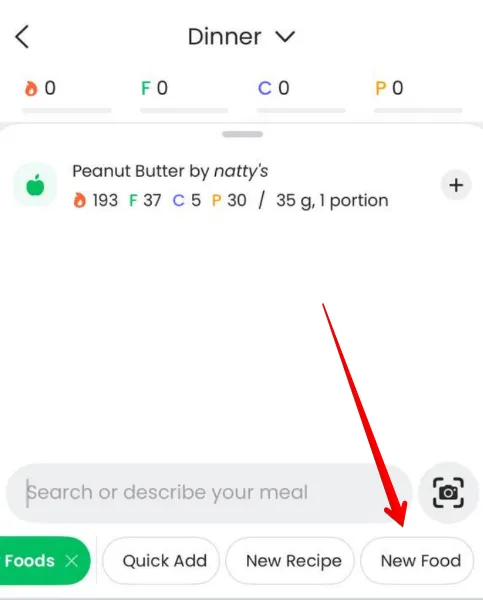
Vous pouvez l'utiliser de deux façons :
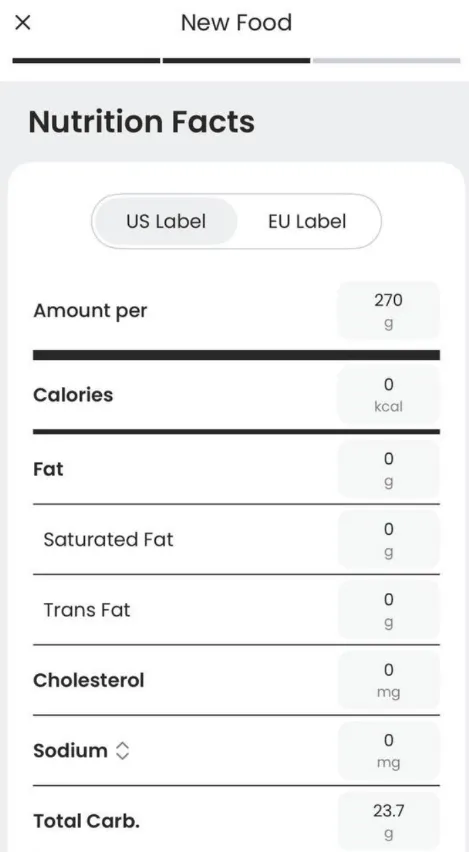
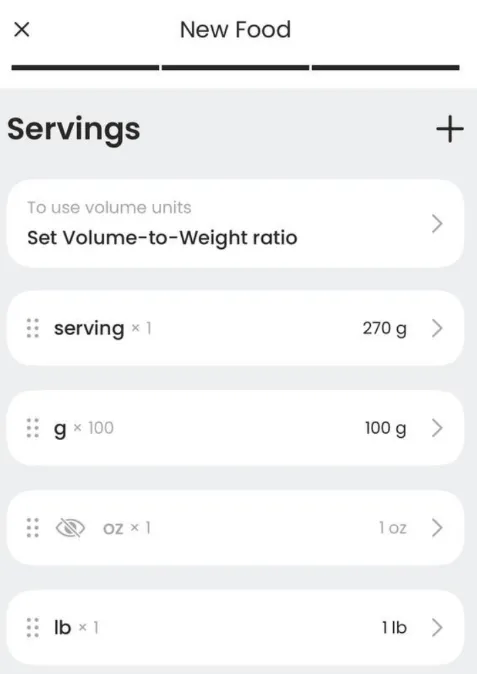
Saisir les informations manuellement. Ajoutez le nom de l'aliment, les calories, les protéines, les lipides et les glucides, puis définissez la taille de la portion. Vous pouvez aussi créer vos propres unités de portion (par exemple, une cuillère à soupe ou une tranche) et indiquer le poids d'une unité, par exemple 1 cuillère à soupe = 15 g. À noter : les informations nutritionnelles supplémentaires, comme les vitamines, les minéraux et les acides aminés, ne peuvent pas encore être modifiées.
Scanner l'étiquette nutritionnelle. L'application reconnaîtra les données nutritionnelles de l'étiquette. Avant d'enregistrer, vous pouvez vérifier et modifier :
les calories, les protéines, les lipides et les glucides
la taille de la portion
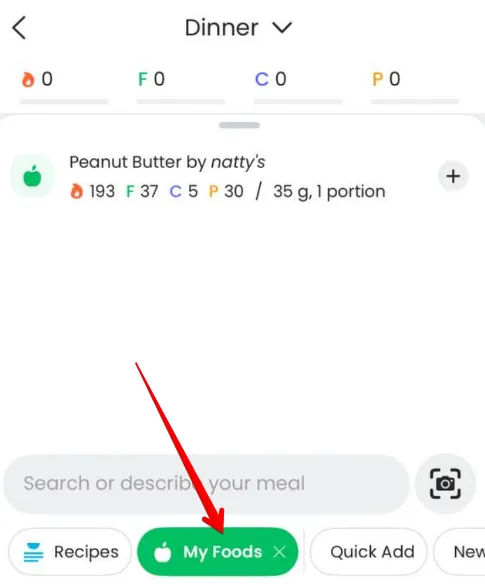
Une fois enregistré, l'aliment apparaîtra dans Mes Aliments, dans le menu du bas sous la barre de recherche, pour que vous puissiez l'enregistrer à nouveau en un seul geste :
Que se passe-t-il quand vous scannez une étiquette ?
Lorsque vous utilisez le Scan d'étiquette, l'application vérifie d'abord si vous avez déjà enregistré ce produit :
S'il s'agit d'un nouveau produit, l'application ouvre l'écran Nouvelle nourriture avec les données reconnues. Vous pouvez alors modifier les calories, les protéines, les lipides, les glucides et la taille de la portion avant d'enregistrer. Le produit sera ensuite ajouté à Mes Aliments.
Si vous avez déjà enregistré ce produit, l'application utilise les données de votre aliment personnalisé enregistré au lieu d'en créer un nouveau.
✍️ Remarque : si un produit que vous avez enregistré auparavant contient des données nutritionnelles incorrectes, scanner à nouveau l'étiquette ne les corrigera pas, car l'application continuera d'utiliser la version enregistrée. Pour corriger ces données, modifiez le produit dans Mes Aliments, ou supprimez-le et enregistrez-le à nouveau.
Vous trouverez des instructions détaillées pour supprimer un aliment ici 👉 Comment supprimer, déplacer ou copier un aliment/repas ?
En ajoutant vos propres produits, vous nous aidez aussi à améliorer et à enrichir notre base de données. Merci pour votre contribution !
Utiliser la reconnaissance de texte par IA pour enregistrer plus vite💡
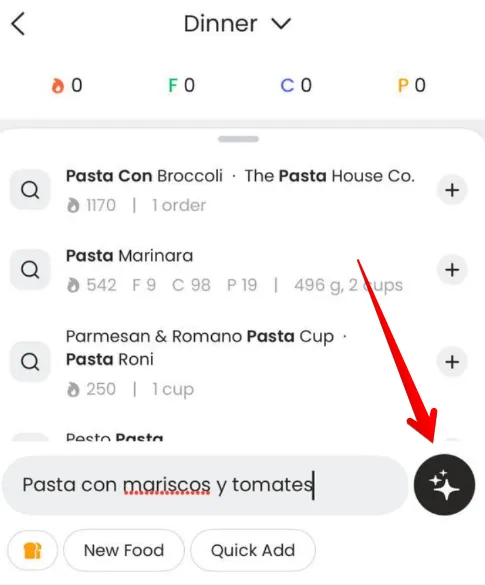
Vous pouvez aussi utiliser l'outil de reconnaissance de texte par IA pour rechercher des produits ou des repas. Il fonctionne particulièrement bien pour les produits courants (comme le lait, les œufs, les légumes), les plats faits maison, ou lorsque vous faites une recherche dans une autre langue que l'anglais.
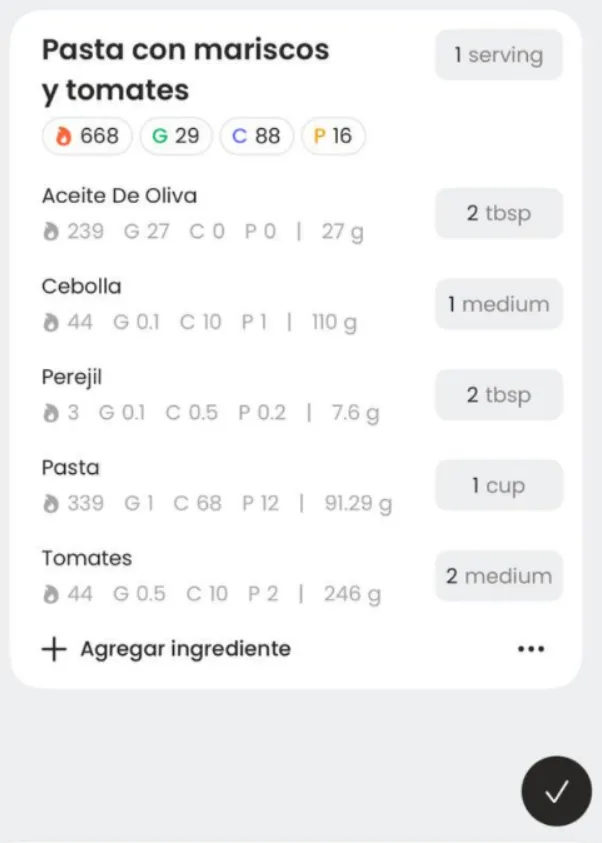
Il vous suffit de saisir le produit ou le repas dans la barre de recherche et de toucher l'icône étoile ✨. L'entrée sera enregistrée automatiquement avec les calories, protéines, glucides et lipides calculés, et vous pourrez modifier la taille de la portion si nécessaire :
Vous pouvez ensuite transformer ce repas en recette en touchant « Créer une recette » dans le menu du bas :
💡 Astuce : gardez à l'esprit que l'IA peut parfois avoir du mal à reconnaître des formulations très spécifiques, surtout lorsque le nom d'un plat ne décrit pas clairement ses ingrédients. Pour de meilleurs résultats, essayez des descriptions simples et claires qui mentionnent les principaux ingrédients et le mode de préparation, plutôt qu'un nom de plat inhabituel. Si le résultat n'est pas tout à fait juste, vous pouvez toujours modifier l'entrée manuellement ou choisir une option plus adaptée dans la base de données.
Reconnaissance photo par IA et précision des données 📸
Lorsque vous prenez votre repas en photo, l'IA essaie d'identifier l'aliment, d'estimer la taille de la portion et de calculer les calories, les protéines, les lipides et les glucides. Ensuite, vous pouvez modifier :
la quantité de chaque ingrédient
la taille de la portion
La reconnaissance des aliments par photo avec l'IA peut parfois avoir des difficultés avec :
La qualité de la photo : mauvais éclairage, image floue, angle inhabituel ou aliment partiellement caché
La taille de la portion : surtout lorsqu'elle est difficile à voir ou à estimer sur la photo
Les repas mélangés ou complexes : plats avec plusieurs ingrédients, sauces, garnitures ou toppings
Les aliments qui se ressemblent : par exemple, différents types ou variétés de produits similaires
Les modes de préparation : des aliments frits, cuits au four, grillés ou préparés autrement peuvent se ressembler tout en ayant des valeurs nutritionnelles différentes
Les aliments régionaux ou moins courants : les plats locaux peu connus, certaines marques ou variantes de produits peuvent être plus difficiles à reconnaître avec précision
Les ingrédients cachés : huiles, vinaigrettes, sauces ou autres ingrédients invisibles sur la photo
Si vous remarquez des macronutriments manquants ou un écart important de calories, il est possible que l'IA n'ait pas réussi à identifier l'aliment ou à estimer sa portion avec certitude. Pour des résultats plus précis, assurez-vous que tout le repas est visible sur la photo, avec tous ses ingrédients et garnitures, et prenez la photo sous un bon éclairage et sous un angle bien dégagé. Vous pouvez toujours modifier les ingrédients ou la taille de la portion manuellement si le résultat proposé n'est pas tout à fait juste.
Grâce à ces outils et astuces, enregistrer vos repas devient plus simple, plus flexible et plus précis au fil du temps. Même de petits ajustements dans la façon dont vous ajoutez vos entrées peuvent faire une grande différence pour garder des données nutritionnelles claires, cohérentes et fiables !